Schritt für Schritt
Anleitung

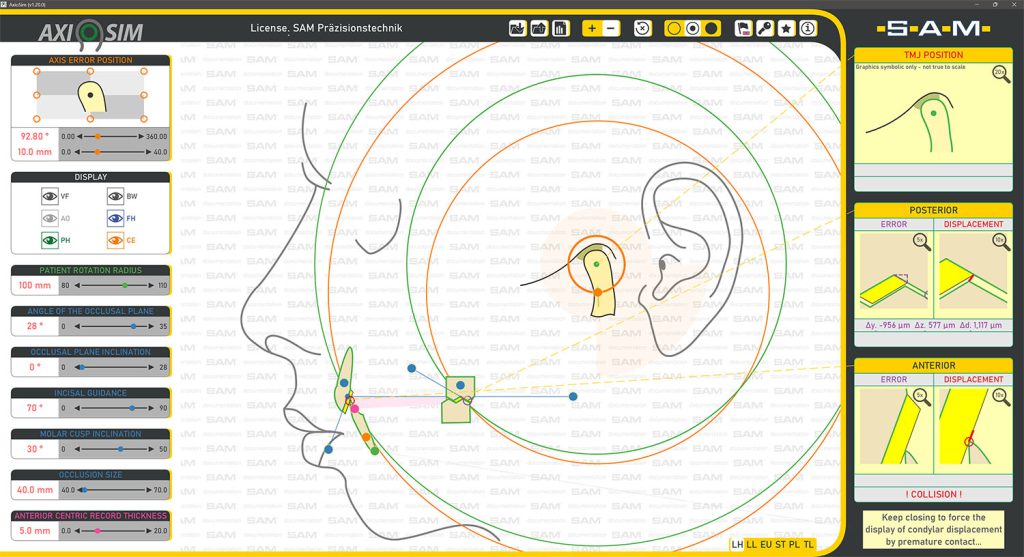
Mithilfe der einzelnen Schaltflächen können Sie Axiosim ganz einfach ausprobieren.
Ein gelber Tooltip erklärt die Funktion der Elemente, wenn man mit der Maus darüberfährt.

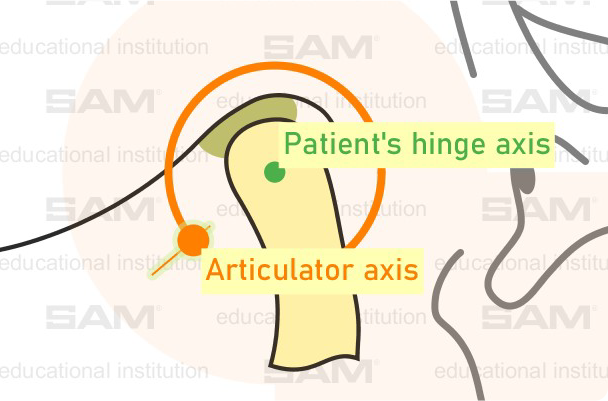
Grün
Kreise
=
Patient

Orange
Kreise
=
Artikulator

Die folgenden Parameter können eingestellt werden *

* je nach Lizenz

1.

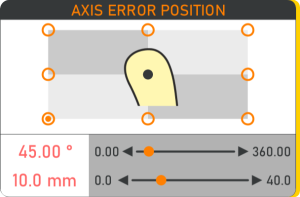
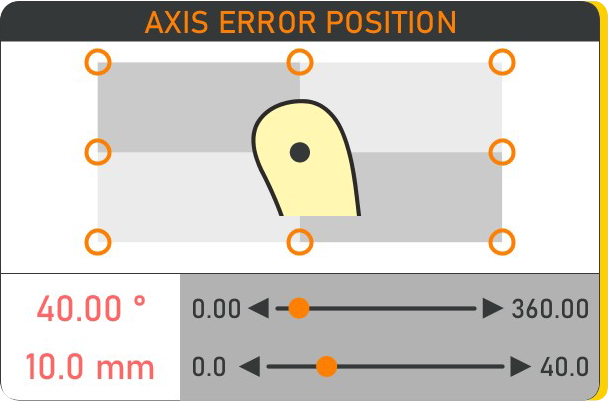
Cut out - Axis error position - 01

Achsfehler bei Position und Abstand (zwischen Patient und Artikulator)

2.

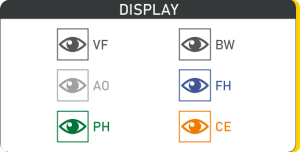
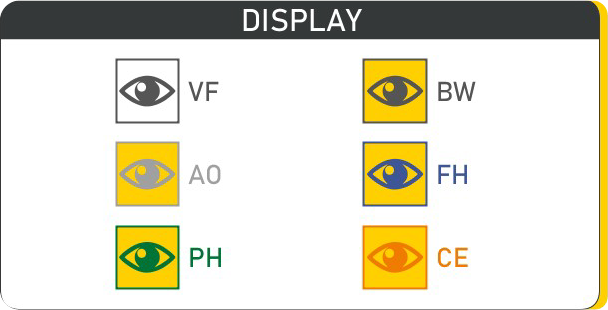
Cut out - 02 - Display - 02

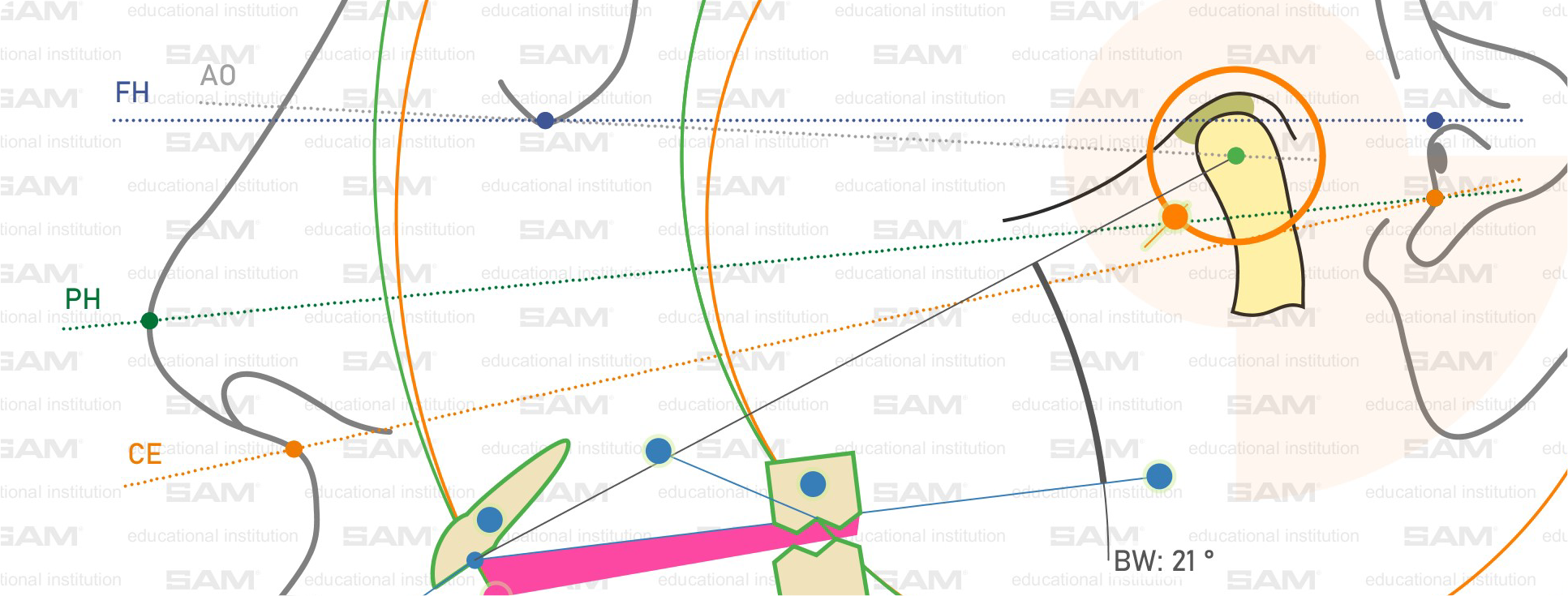
Hier können Sie die verschiedenen Hilfslinien und Bezugsebenen ein- und ausschalten.

(Achsen-Orbital-Ebene, Frankfurter Horizontale, Camper-Ebene, …)

3.

Cut out - 03 - Patient Rotation Radius - 03

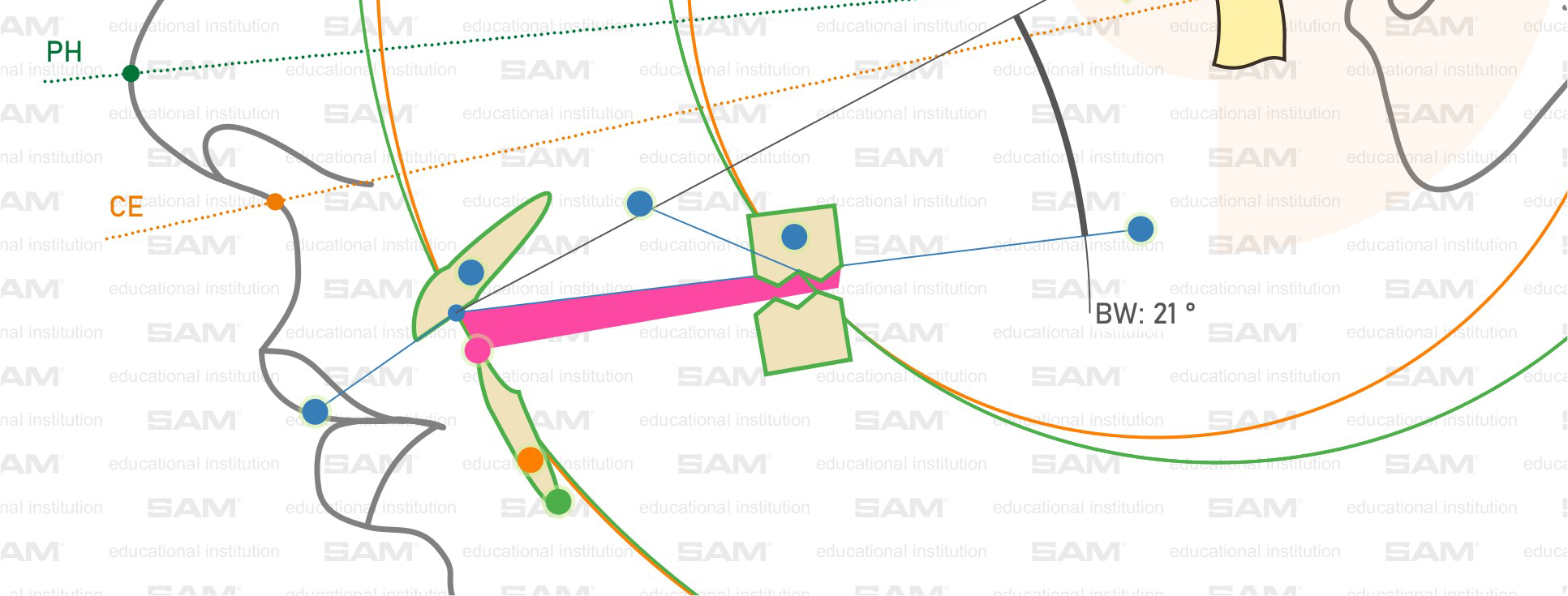
Rotationsabstand zwischen der Patientenachse und den okklusalen Kontaktpunkten (Schneidezähne und Backenzähne)

4.

Cut out - 03 - Angle of the occlusal plane - 04

Ändern Sie den Winkel der Okklusionsebene zur Patientenreferenzebene

5.

Cut out - 04 - Occlusal plane inclination - 05

Die Neigung der Okklusionsebene zur Patientenreferenzebene

6.

Cut out - 03 - Incisal guidance - 06

Den Winkel der Frontzahnführung ändern

7.

Cut out - 03 - Molar cusp inclination - 07

Den Winkel der Backenzahnhöcker ändern

8.

Cut out - 03 - Occlusion size - 08

Abstand zwischen Frontzahn- und Backenzahnkontakt

9.

Cut out - 03 - Anterior centric record thickness - 09

Ändern Sie die Dicke des Bisssregistrats

Allgemeine Verwendung

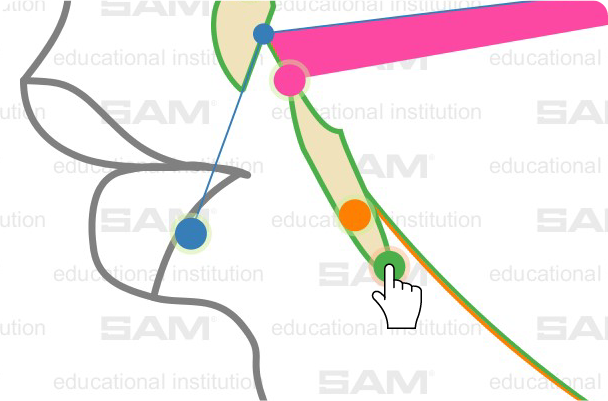
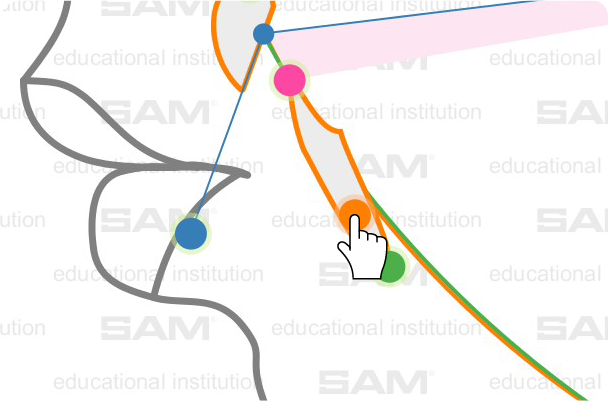
Fahre mit dem Cursor über einen der farbigen Punkte . Es werden entsprechende Informationen angezeigt.
Wenn am Punkt eine Zahl angezeigt wird, können Sie diesen Punkt verschieben, woraufhin sich sowohl die Position als auch die Zahlen ändern.

Sie können aber auch die Pfeile auf dem Schieberegler verwenden im Infofeld.
In der Vollversion können Sie die Zahl bzw. den Wert auch eingeben.

Tasten und Funktionen

Speichern Sie Fälle

Einen Fall anlegen

Fallbeschreibung als PDF exportieren

Mit dem Zoom stehen Ihnen zwei feste Positionen zur Verfügung: die große Übersicht
(vollständiger Drehung) oder die detaillierte Nahaufnahme (von der Nase bis zum Ohr).

Alles zurücksetzen

Tooltips: aus

Tooltips: Hoover anzeigen

Tooltips: ein

Sprachauswahl EN/DE

Neuen Lizenzschlüssel installieren

Geben Sie uns Feedback

Rechtliche Hinweise zur Software

Patientenmodus Die Zähne sind grün umrandet; wenn Sie den grünen Punkt aktivieren, werden der Kondylus und sein Drehpunkt angezeigt bzw. aktiviert.

Artikulator-Modus Die Zähne sind orange umrandet; wenn Sie den orangefarbenen Punkt aktivieren, werden die Kondylenpfanne und der Drehpunkt der Kondylenkugel im Artikulator angezeigt bzw. aktiviert.

Anwendungshinweise

Schritt 1

FPA – (Fehl-)Position-Achse

Wählen Sie die Ausrichtung der Artikulator-Gelenkachse im Verhältnis zur tatsächlichen Gelenkachse des Patienten aus. Wählen Sie einen Punkt aus oder geben Sie den Wert manuell ein, indem Sie die Zahl eingeben oder das Lineal verschieben.

Stellen Sie nun den Abstand zwischen der Gelenkachse des Artikulators und der tatsächlichen Gelenkachse des Patienten ein.
In den Basisversionen kannst du die orangefarbenen Punkte im Hauptbild nur mit der Maus verschieben. Klicke mit der linken Maustaste, halte sie gedrückt und bewege die Maus im Kreis.

In diesem Beispiel verwenden wir:

40,00°
10,0 mm

Schritt 2

Weitere Informationen anzeigen

Sehr vorteilhaft für die Bildung, zum Beispiel:

  • Vektorfelder
    Drehpfeile um die Drehachse

  • Balkwill-Winkel
    Unterschied zwischen dem Bonwill-Dreieck und der Okklusionsebene

  • Achs-Orbital-Ebene
    Linie durch die untere Augenhöhle und die kinematische Achse des Kiefergelenks

  • Frankfurter-Horizontal-Ebene
    Linie durch die untere Augenhöhle und den Porion

  • Patienten-Horizontal-Ebene
    Linie durch die Nasenspitze und den Tragus (äußerer Gehörgang)

  • Camper-Ebene
    Linie durch die Nasenwurzel und den äußeren Gehörgang

Schritt 3

PRR – Patientenrotationsachse

Abstand zwischen der kinematischen Achse des Kiefergelenks und dem Kontaktpunkt der unteren Schneidekante an der palatinalen Schneidefläche des Oberkiefers
In diesem Beispiel verwenden wir:

100 mm

Schritt 4

OEN – Neigung des Bonwill-Dreiecks (Scharnierachse – Schneidezahnkontakt)

In diesem Beispiel verwenden wir:

28,0°